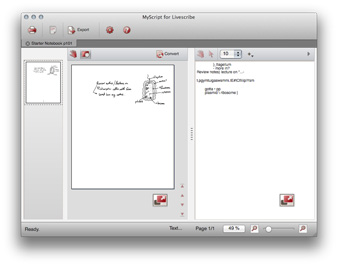
Dois-je passer de Livescribe Desktop à Echo Desktop ?
En savoir plus sur les différences >
Comparer >
accueil > assistance > prise en main
Smartpen
Comment puis-je enregistrer seulement mon écriture ? Je ne souhaite pas d'enregistrement audio.
Pour capturer uniquement des notes, il vous suffit de mettre votre smartpen sous tension et de commencer à écrire sur du papier tramé Livescribe™. Pour réaliser un enregistrement audio, pointez le smartpen sur le bouton d'enregistrement de votre carnet.
Comment puis-je réaliser un enregistrement audio dans un grand amphithéâtre ou une salle de conférences ?
Le smartpen Livescribe™ vous permet de réaliser des enregistrements audio à l'aide du microphone intégré ou des écouteurs enregistreurs 3D. Le microphone intégré du smartpen Livescribe a été conçu pour les enregistrements monophoniques dans des environnementsréduits, tels qu'une salle de conférence. Pour les enregistrements dans des espaces plus étendus, nous vous recommandons d'utiliser les écouteurs enregistreurs 3D qui comportent un microphone dans chaque écouteur. Ces deux microphones permettent deréaliser un enregistrement binaural qui recrée fidèlement l'environnement audio.
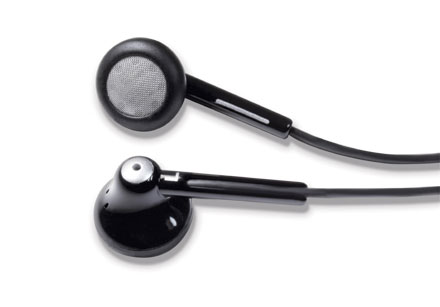 Vos écouteurs enregistreurs 3D ont été conçus pour les enregistrements dans des espaces de type amphithéâtre
Puis-je réaliser un enregistrement audio sans pointer sur du papier tramé ?
Pour enregistrer des données audio sans pointer sur le papier tramé, il vous suffit d'appuyer sur le bouton de mise sous/hors tension du smartpen et de le maintenir enfoncé jusqu'à ce que l'icône d'enregistrement s'affiche sur l'écran. Une fois l'enregistrement terminé, mettez le smartpen hors tension. Pour lire les données audio, accédez au menu principal du smartpen, sélectionnez Paper Replay puis Jouer la session. Lors de la lecture audio, vous pouvez rédiger des notes sur le papier tramé ; les données audio seront automatiquement liées à vos notes.
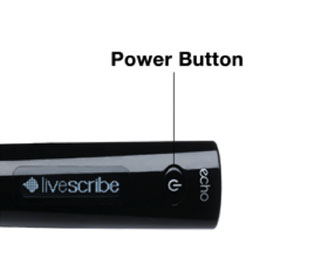 Raccourci Smartpen : Appuyez sur le bouton de Mise sous tension/hors tension pour démarrer l'enregistrement
Puis-je utiliser mon smartpen Echo sur plus d'un ordinateur ?
Oui. Si vous utilisez plusieurs ordinateurs, assurez-vous de connecter votre smartpen et de transférer vos données régulièrement sur chaque ordinateur. Utilisez le même compte MyLivescribe pour chaque installation d'Echo Desktop. Chaque fois que vous archivez un carnet sur un ordinateur, effectuez la même opération sur vos autres ordinateurs.
Comment prendre soin de votre smartpen ?
Voici quelques informations importantes à garder à l'esprit pour protéger votre achat :
-
Entretien du smartpen
- Utilisez régulièrement votre smartpen. Le smartpen contient une batterie lithium-ion non remplaçable. Si vous ne rechargez pas la batterie pendant une période prolongée, ses capacités d'autonomie peuvent être réduites. Pour éviter que cela ne se produise, déchargez la batterie de votre smartpen chaque mois puis rechargez-la complètement (2,5 heures). Si vous ne prévoyez pas d'utiliser votre smartpen pendant une durée prolongée, rechargez-le complètement avant de le ranger.
- Chargez votre smartpen uniquement avec le câble micro USB fourni ou un câble micro USB standard. Le smartpen Pulse dispose de son propre support de charge USB.
- Pour bénéficier de la meilleure expérience, veillez à ce que le microprogramme de votre smartpen soit toujours à jour en installant les mises à jour disponibles.
- Si vous avez laissé votre smartpen dans un environnement très froid, laissez le revenir à une température normale pendant quelques heures avant de l'allumer.
- Évitez les environnements à faible et à forte humidité car votre smartpen craint l'électricité statique et la condensation. Nettoyage du smartpen
- Si votre smartpen vous semble lent ou peu réactif lorsque vous pointez sur les commandes imprimées, cela peut être dû à la présence de saleté sur la lentille de la caméra infrarouge. Nettoyez la lentille en douceur avec un chiffon ou un coton-tige imbibé d'alcool.
- Nettoyez régulièrement l'extérieur du smartpen avec un chiffon doux et propre, légèrement humidifié avec de l'eau. Lorsque vous nettoyez votre smartpen, ne versez pas d'eau à l'intérieur et ne l'immergez pas dans l'eau. Votre smartpen n'est pas étanche. Si de l'eau pénètre à l'intérieur de votre smartpen, cela peut endommager les composants électroniques et entraîner l'annulation de votre garantie. Ne laissez pas votre smartpen dans des environnements humides.
Echo Desktop
Puis-je faire une recherche dans mes notes manuscrites ?
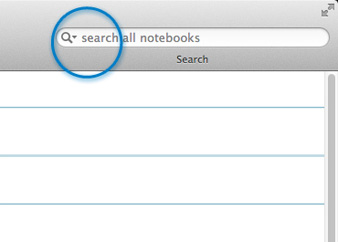
Oui. La technologie de reconnaissance de l'écriture d'Echo Desktop vous permet de faire des recherches d'une précision étonnante dans vos notes. Saisissez les mots-clés que vous recherchez dans la barre de recherche et pour voir apparaître toutes leurs occurrences surlignées dans vos notes.
Comment puis-je convertir de l'audio en texte numérique ?
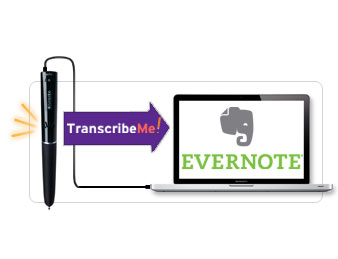
Notre partenaire TranscribeMe fournit des services de transcription. Envoyez l'audio vers votre compte Evernote par e-mail au format PDF de pencast ou .M4A.
Dans Evernote, faites glisser n'importe quel fichier PDF de pencast ou .M4A dans le carnet TranscribeMe ou appliquez-lui une étiquette "TranscribeMe". Votre commande est finalisée après confirmation de votre moyen de paiement. La transcription de votre enregistrement audio sera livrée directement dans votre carnet Evernote TranscribeMe sous 48 heures.
Dois-je passer de Livescribe Desktop à Echo Desktop ?
Livescribe Desktop est un logiciel plus ancien qui a été conçu pour gérer le contenu des smartpens Echo et Pulse. Nous avons lancé Echo Desktop afin de remplacer Livescribe Desktop en novembre 2014. Echo Desktop offre des fonctions similaires à celles de Livescribe Desktop mais avec quelques différences de taille. Pour en savoir plus sur ces différences, cliquez ici.
Il n'est plus possible de télécharger Livescribe Desktop, mais s'il est déjà installé sur votre ordinateur, vous pouvez tout à fait continuer à l'utiliser. Gardez simplement à l'esprit qu'Echo Desktop est le seul logiciel Echo et Pulse qui recevra des mises à jour. Pour en savoir plus sur la migration de Livescribe Desktop vers Echo Desktop, consultez notre billet de blog. Si vous êtes prêts à passer à Echo Desktop, consultez la Page d'installation pour télécharger le logiciel.
*Echo Desktop est une mise à jour facultative de Livescribe Desktop Vos données actuelles seront transférées, mais une fois la migration vers Echo Desktop effectuée, il ne sera plus possible de retourner à Livescribe Desktop. Plus d'informations sur notre billet de blog.
Echo Desktop - Windows
Puis-je faire une recherche dans mes notes manuscrites ?
Oui. La technologie de reconnaissance de l'écriture d'Echo Desktop vous permet de faire des recherches d'une précision étonnante dans vos notes. Saisissez les mots-clés que vous recherchez dans la barre de recherche et pour voir apparaître toutes leurs occurrences surlignées dans vos notes.
Comment puis-je convertir de l'audio en texte numérique ?
Notre partenaire TranscribeMe fournit des services de transcription. Envoyez l'audio vers votre compte Evernote par e-mail au format PDF de pencast ou .M4A.
Dans Evernote, faites glisser n'importe quel fichier PDF de pencast ou .M4A dans le carnet TranscribeMe ou appliquez-lui une étiquette "TranscribeMe". Votre commande est finalisée après confirmation de votre moyen de paiement. La transcription de votre enregistrement audio sera livrée directement dans votre carnet Evernote TranscribeMe sous 48 heures.
Dois-je passer de Livescribe Desktop à Echo Desktop ?
Livescribe Desktop est un logiciel plus ancien qui a été conçu pour gérer le contenu des smartpens Echo et Pulse. Nous avons lancé Echo Desktop afin de remplacer Livescribe Desktop en novembre 2014. Echo Desktop offre des fonctions similaires à celles de Livescribe Desktop mais avec quelques différences de taille. Pour en savoir plus sur ces différences, cliquez ici.
Il n'est plus possible de télécharger Livescribe Desktop, mais s'il est déjà installé sur votre ordinateur, vous pouvez tout à fait continuer à l'utiliser. Gardez simplement à l'esprit qu'Echo Desktop est le seul logiciel Echo et Pulse qui recevra des mises à jour. Pour en savoir plus sur la migration de Livescribe Desktop vers Echo Desktop, consultez notre billet de blog. Si vous êtes prêts à passer à Echo Desktop, consultez la Page d'installation pour télécharger le logiciel.
*Echo Desktop est une mise à jour facultative de Livescribe Desktop Vos données actuelles seront transférées, mais une fois la migration vers Echo Desktop effectuée, il ne sera plus possible de retourner à Livescribe Desktop. Plus d'informations sur notre billet de blog.
Papier tramé
Le papier tramé Livescribe est un papier ordinaire sur lequel ont été imprimés des petits points répartis selon un motif unique qui permettent à votre smartpen de capturer l'endroit précis où vous écrivez ou dessinez. Les smartpens Livescribe ne peuvent être utilisés qu'avec du papier tramé Livescribe.
-
Quels produits papier Livescribe puis-je utiliser avec mon smartpen Echo ?
Votre smartpen Echo est compatible avec tous les carnets Livescribe. Le papier tramé Livescribe est disponible à des prix attractifs dans un choix varié de supports, reliures et formats : papier blanc, ligné ou quadrillé, carnets à spirales ou à couverture rigide, bloc-notes et notes autocollantes. Vous pouvez également imprimer vos propres bloc-notes.
Les carnets à papier tramé Livescribe sont compatibles avec votre smartpen Echo, même s'ils contiennent des commandes préimprimées qui ne lui sont pas utiles.
-
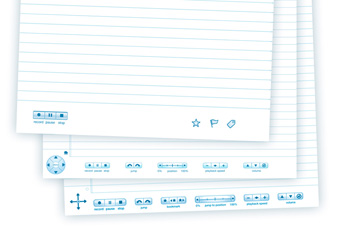
Quelles sont les icônes imprimées qui figurent en bas des pages de mes carnets ?
Selon la date et le lieu d'achat de vos carnets Livescribe, des commandes classiques ou des commandes pour smartpen Livescribe 3 figureront en bas de chaque page.
Votre smartpen fonctionne avec n'importe quel produit papier Livescribe, quelles que soient les commandes figurant en bas de la page. Toutefois, certaines commandes ne seront pas utiles à votre smartpen Echo.
Si vos carnets ne comportent pas de commandes classiques imprimées sur chaque page, vous pourrez tout de même accéder facilement à toutes les commandes classiques sur le signet de commandes rapides fourni avec chaque carnet. Si vous ne trouvez pas le signet, vous pouvez également le télécharger et l'imprimer.
Comment fonctionnent les commandes sur le papier des carnets Livescribe ?
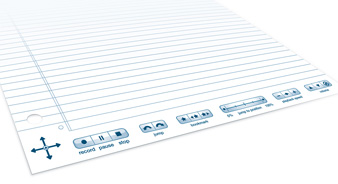
Le smartpen Echo lit les commandes imprimées sur les carnets à papier tramé Livescribe. Il reconnaît les commandes grâce au motif unique des points permettant d'activer les commandes imprimées.
-
Pourquoi mon smartpen Echo ne reconnaît-il pas certaines icônes sur les pages de mes carnets ?
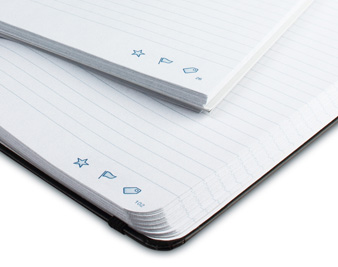
Au fil des améliorations de notre gamme de smartpens, nous ajoutons des fonctionnalités qui sont prises en charge par certains smartpens. Certaines commandes ont été créées pour le smartpen Livescribe 3. Les icônes en forme d'étoile, de drapeau et d'étiquette sont des raccourcis uniquement reconnus par les smartpens Livescribe 3. Sur la couverture de certains carnets figure une icône de couplage d'appareil et une icône indiquant l'état du smartpen qui sont également spécifiques à Livescribe 3.
De la même façon, d'autres icônes figurent sur votre carnet et sur le signet de commandes rapides. Il s'agit des commandes Connexion à un réseau Wi-Fi, Clavier, Synchroniser maintenant et Wi-Fi activé/désactivé.
-
Puis-je imprimer du papier tramé Livescribe afin de l'utiliser avec le smartpen Echo ?
Oui. Vous pouvez imprimer du papier tramé Livescribe si vous disposez d'une imprimante couleur laser compatible avec Adobe PostScript et offrant une résolution de 600 ppp ou plus. Vous pouvez utiliser les smartpens Echo et Pulse sur les pages que vous imprimez comme sur n'importe quelle page de papier tramé Livescribe.
Afin de vérifier que votre imprimante peut imprimer du papier tramé Livescribe, nous vous conseillons d'imprimer une feuille de commandes rapides. Testez la feuille imprimée en pointant simplement le smartpen sur l'une des commandes. S'il réagit normalement, cela signifie que votre imprimante a imprimé correctement le papier tramé Livescribe. Une fois que vous avez vérifié que votre imprimante peut imprimer du papier tramé Livescribe, vous pouvez imprimer et utiliser tous les documents disponibles.
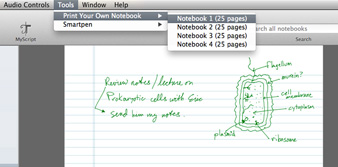
- Carnet 1 (25 pages)
- Carnet 2 (25 pages)
- Carnet 3 (25 pages)
- Carnet 4 (25 pages)
- Feuille de commandes rapides
Vous pouvez également accéder à ces carnets depuis Echo Desktop
-
Echo Desktop pour Mac
- Choisissez et imprimez vos propres blocs-notes Echo Desktop pour Windows
- Sélectionnez Blocs-notes imprimables.
- Choisissez le bloc-notes à imprimer.
Pencast
Qu'est-ce qu'un pencast ?
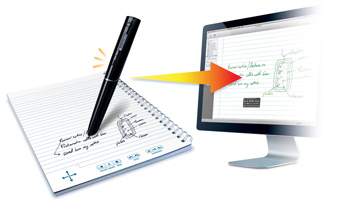
Un pencast est un format interactif qui vous permet d'associer des enregistrements audio à vos notes. Les pencasts vous permettent d'entendre, de voir et de faire revivre vos notes exactement comme vous les avez enregistrées. Pointez simplement sur un mot pour écouter ce qui a été enregistré au moment précis où vous l'avez écrit.
Comment puis-je créer un pencast ?
Pour démarrer l'enregistrement d'un pencast, pointez simplement votre smartpen sur le bouton d'enregistrement qui se trouve en bas des pages de vos carnets Livescribe. Le microphone de votre smartpen Echo réalise l'enregistrement, qui est automatiquement associé à vos notes et croquis.
Comment puis-je lire mes pencasts ?
Votre smartpen Echo est doté d'un haut-parleur qui vous permet de lire les pencasts directement à partir de votre smartpen. Il vous suffit de pointer sur vos notes : le smartpen lit ce que vous avez enregistré à ce moment précis à travers le haut-parleur.
Vous pouvez également lire vos pencasts depuis Echo Desktop. En exportant vos pencasts à partir d'Echo Desktop, vous pouvez également les consulter grâce au Livescribe Player ou à notre application iOS gratuite, Livescribe+.

Dois-je passer de Livescribe Desktop à Echo Desktop ?
En savoir plus sur les différences >
Comparer >
En savoir plus sur les différences >
Comparer >
Dois-je passer de Livescribe Desktop à Echo Desktop ?
En savoir plus sur les différences >
Comparer >
En savoir plus sur les différences >
Comparer >
Dois-je passer de Livescribe Desktop à Echo Desktop ?
En savoir plus sur les différences >
Comparer >
En savoir plus sur les différences >
Comparer >