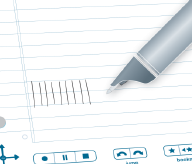
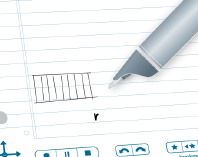
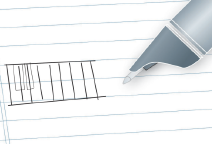
- Zeichnen Sie von links nach rechts 9 parallele vertikale Linien.
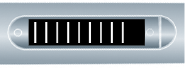
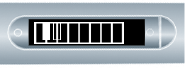
Auf dem Smartpen-Display ist eine blinkende Linie zu sehen. Damit wird angezeigt, welche Linie Sie als nächste zeichnen sollen.
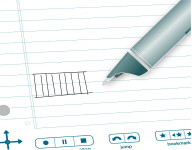
- Verbinden Sie die 9 parallelen Linien oben und unten mit horizontalen Linien.
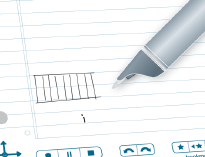
- Schreiben Sie den Buchstaben "i", und doppeltippen Sie daneben. Dies ist Ihre Instrumentenschaltfläche.
- Tippen Sie wiederholt auf die Schaltfläche "i", um eines der sieben Instrumente auszuwählen: Flügel, Vibrafon, Kalimba, Steeldrum, Fiedel, Flöte oder Celesta
- Tippen Sie auf die Tastatur, wenn der erste Buchstabe des Instruments, das Sie spielen möchten, auf dem Smartpen-Display angezeigt wird.
- Schreiben Sie den Buchstaben "r" und doppeltippen Sie daneben. Dies ist Ihre Schaltfläche für Rhythmusspuren.
- Tippen Sie wiederholt auf die Schaltfläche "r", um durch die fünf Rhythmusspuroptionen zu scrollen.
- Fügen Sie der Klaviertastatur nun Halbtöne hinzu.
- Nachdem Sie die Instrument- und Rhythmusschaltflächen eingestellt haben, tippen Sie auf dem Nav Plus auf den Pfeil nach links
 .
.
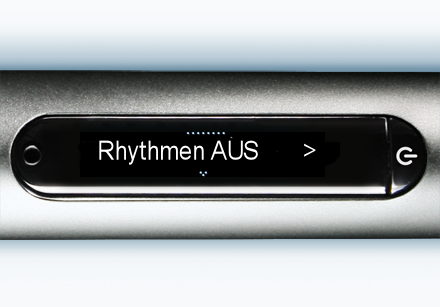
Auf dem Smartpen wird "Rhythmen AUS" angezeigt.
- Tippen Sie auf den Pfeil nach unten
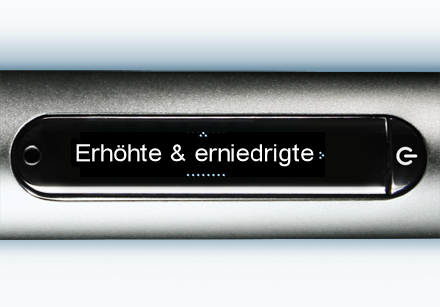
 , um "Erhöhte & erniedrigte Noten hinzufügen" aufzurufen.
- Tippen Sie auf den Pfeil nach rechts
 , um diese zu aktivieren.
- Der Smartpen zeigt blinkende Rechtecke auf dem Klavier an. Zeichnen Sie wie im Display nach der zweiten, dritten, fünften, sechsten und siebten Klaviertastenlinie Rechtecke ein.
- Spielen Sie auf Ihrem Klavier, indem Sie auf die Tasten auf dem Papier tippen. Tippen Sie auf die Instrument- und Rhythmusschaltflächen, um die Werte zu ändern.
Im Internetshop von Livescribe können Sie einen Stylus erwerben. Sie können statt mit der Tintenpatrone auch mit dem Stylus auf das Klavier tippen. So werden Tintenflecke auf dem Papier vermieden.