
Konfigurieren des Email-Konnektors

Im folgenden Übungsbeispiel wird beschrieben, wie Sie den Email-Konnektor konfigurieren.

Der Email-Konnektor wird in drei Schritten konfiguriert:
  • Geben Sie Informationen zur ausgehenden Nachricht an, die in der E-Mail angezeigt werden sollen.

  • Geben Sie Informationen zur E-Mail-Einrichtung für den Postausgangsserver an.

  • Richten Sie ein Adressbuch ein, das die Livescribe Connect-Smartpen-App verwenden kann.
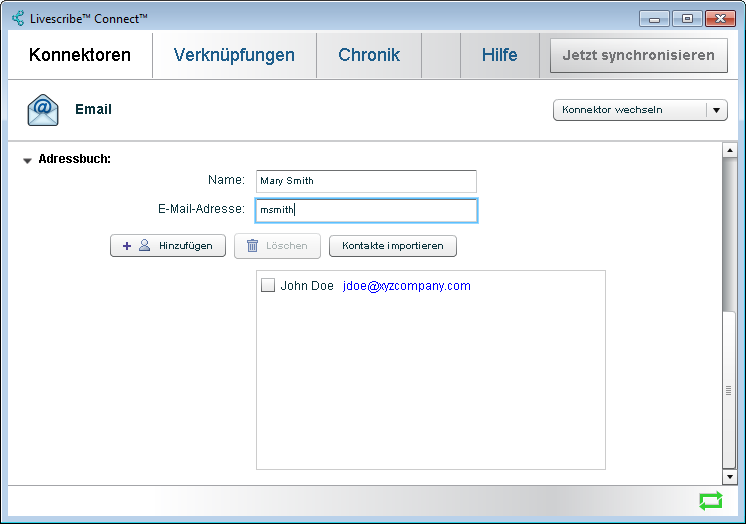
  1. Klicken Sie in der Livescribe Connect-Computer-App auf der Registerkarte Konnektoren auf das Email-Symbol.
  2. Nehmen Sie im Abschnitt Informationen zur ausgehenden Nachricht die folgenden Einstellungen vor:
    1. Geben Sie im Feld Angezeigter Name einen benutzerfreundlichen Namen ein, der in den E-Mails unter Von angezeigt werden soll. Diese Einstellung ist erforderlich.
    2. Geben Sie unter Ihre E-Mail-Adresse die E-Mail-Adresse ein, die Sie zum Senden von E-Mails verwenden. Diese Einstellung ist erforderlich.
    3. Geben Sie unter Standardbetreff einen Standardbetreff für die Betreffzeile in Ihren E-Mails ein.

      Diese Einstellung ist erforderlich; der Standardwert ist "Notiz". Sie können diesen Wert überschreiben, wenn Sie eine benutzerdefinierte Verknüpfung erstellen.

    4. Geben Sie unter Folgende Empfänger immer auf Bcc setzen die E-Mail-Adresse ein, an die über den Email-Konnektor eine Kopie aller Ihrer E-Mails gesendet werden soll. So können Sie zum Beispiel Kopien an sich selbst an eine andere E-Mail-Adresse senden. Ihren Empfängern wird die Bcc-Zeile nicht angezeigt. Diese Einstellung ist optional.
    5. Geben Sie unter Signatur den Text ein, der am Ende der E-Mail angezeigt werden soll. Diese Einstellung ist optional.
  3. Geben Sie im Bereich Informationen zur E-Mail-Einrichtung Einrichtungsinformationen für den Postausgangsserver an.
    In der folgenden Tabelle sind die für gängige E-Mail-Server erforderlichen Informationen aufgeführt:
    E-Mail-Server Erforderliche Informationen Beispiel

    aol, gmail, hotmail

    E-Mail-Adresse

    Kennwort

    MaxMuster@gmail.com

    shribleTy471

    Desktop-E-Mail-Client Keine weiteren Informationen erforderlich. Wenn Sie auf dem Computer ein Standard-E-Mail-Programm eingerichtet haben, wird dieses vom Email-Konnektor verwendet. Hierbei handelt es sich um das E-Mail-Programm, das gestartet wird, wenn Sie auf einer Website auf den mailto:-Link (z. B. "Kontakt") klicken. Nicht alle Benutzer verfügen über ein Standard-E-Mail-Programm.

    Microsoft Exchange Server

    Benutzername

    Kennwort

    Postausgangsserver (SMTP)

    Port

    Sichere Verbindung verwenden (SSL)

    MaxMuster

    re73bQnT

    E-Mail.Domäne_meiner_Firma.de

    587

    Wählen Sie "Ja".

    Andere (SMTP)

    E-Mail-Adresse

    Kennwort

    Postausgangsserver (SMTP)

    Port

    Sichere Verbindung verwenden (SSL)

    MaxMuster@xyzFirma.de

    iu8e30o

    e-mail.xyzFirma.de

    Fragen Sie Ihren Administrator.

    Fragen Sie Ihren Administrator.

    Bei Verwendung von Microsoft Exchange Server und anderen SMTP-Servern fragen Sie Ihren Domänenadministrator nach Informationen.

  4. Klicken Sie auf Verbindung testen, um zu prüfen, ob der Email-Konnektor eine Verbindung zum E-Mail-Server herstellen kann. Wurde eine Verbindung hergestellt, leuchtet ein grünes Licht auf der Schaltfläche.
  5. Klicken Sie auf das Dreieck neben Adressbuch, um diesen Bereich zu erweitern, sodass Sie Kontakte hinzufügen und bearbeiten können.


    1. Geben Sie für Name einen benutzerfreundlichen Namen für den Kontakt ein.
    2. Geben Sie für E-Mail-Adresse die E-Mail-Adresse des Kontakts ein.
    3. Klicken Sie auf die Schaltfläche Hinzufügen. Der neue Name und die E-Mail-Adresse werden in den Textfeldern nicht mehr angezeigt, sondern erscheinen in einer Liste direkt darunter.
  6. Wenn Sie Einträge in der Liste korrigieren oder löschen möchten, klicken Sie auf die entsprechenden Kontrollkästchen und anschließend auf Löschen.
  7. Wenn Sie Kontakte aus einem anderen Adressbuch (kein Livescribe-Adressbuch) abrufen möchten, klicken Sie auf Kontakte importieren.
    1. Navigieren Sie im Dialogfeld Kontakte importieren zu einer Textdatei, die eine Kontaktliste im CSV-Format (Comma-Separated Value, durch Trennzeichen getrennt) enthält. Viele Adressbücher können eine Kontaktliste im CSV-Format ausgeben.
  8. Docken Sie den Smartpen an, um das Adressbuch auf den Stift zu übertragen. Wenn Sie die Email-Standardverknüpfung verwenden, wählen Sie aus diesem Adressbuch die Kontakte auf dem Smartpen aus.