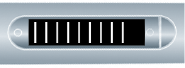
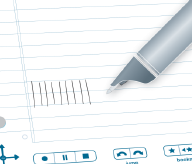
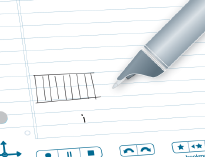
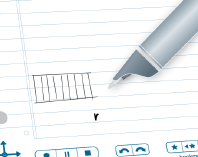
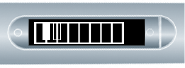
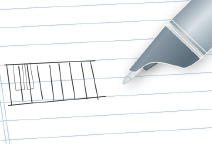
- Da esquerda à direita, desenhe nove linhas verticais paralelas.
A tela da smartpen mostra uma linha intermitente para indicar a próxima linha a ser desenhada.
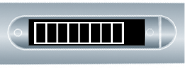
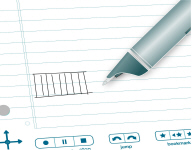
- Ligue as nove linhas paralelas com linhas horizontais nas partes superior e inferior.
- Escreva a letra “i” e clique duas vezes ao lado dela. Este é o botão de instrumento.
- Toque no botão “i” repetidamente para selecionar um dos sete instrumentos: piano de cauda, vibrafone, kalimba, tambor metálico, violino, flauta ou celesta.
- Toque no teclado quando a primeira letra do instrumento a ser tocado é exibido na tela da smartpen.
- Escreva a letra “r” e clique duas vezes ao lado dela. Este é o botão de trilhas de ritmo.
- Toque no botão “r” repetidamente para rolar pelas cinco opções de trilha de ritmo.
- Em seguida, adicione sustenidos e bemols ao teclado piano.
- Depois de definir os botões de instrumento e ritmo, toque à esquerda
 no Nav Plus.
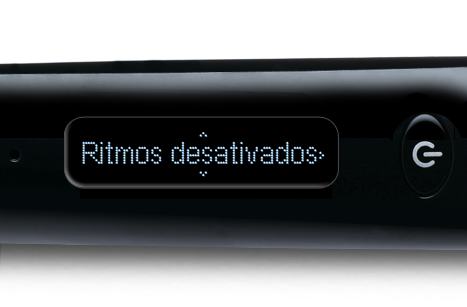
A smartpen mostra Rhythms OFF.
- Toque para baixo
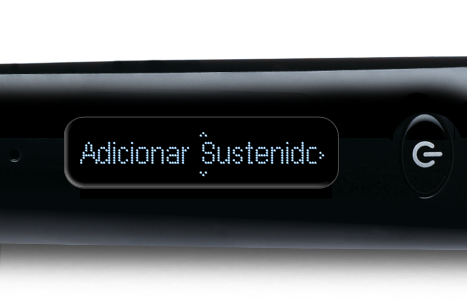
 para acessar Add Sharps & Flats.
- Toque à direita
 para ativar Add Sharps & Flats.
- A smartpen mostra retângulos intermitentes no piano. Desenhe retângulos depois da segunda, terceira, quinta, sexta e sétima linhas de teclas, como na exibição.
- Toque no piano tocando as teclas no papel. Toque nos botões de instrumento e ritmo para alterar os valores.
Um estilo está disponível para compra na Livescribe Online Store. Você pode usar o estilo no piano, em vez do cartucho de tinta. Isso mantém o papel isento de marcas de tinta.