
Configurar o conector de e-mail

Neste minitutorial, você irá configurar o conector de e-mail.

A configuração do conector de e-mail consiste em três etapas:
  • Especifique as Informações de mensagem de saída que devem aparecer no e-mail.

  • Forneça as Informações de configuração de e-mail para o servidor de e-mail de saída.

  • Instale um Catálogo de endereços que o aplicativo de smartpen do Livescribe Connect pode usar.
  1. Clique no ícone de e-mail na guia Connectors do aplicativo de computador do Livescribe Connect.
  2. Na seção Outgoing Message Info, faça o seguinte:
    1. Em Display Name, insira um nome amigável a ser exibido na linha From dos e-mails. Esta configuração é necessária.
    2. Em Your Email Address, insira o endereço de e-mail do qual você envia e-mails. Esta configuração é necessária.
    3. Em Default Subject, insira um assunto padrão para a linha Subject dos e-mails.

      Esta configuração é necessária; o valor padrão é Anotação. Este valor pode ser substituído quando você cria um atalho personalizado.

    4. Em Always BCC emails to, insira um endereço de e-mail para o qual o conector de e-mail deve enviar uma cópia de todos os e-mails. Por exemplo, você pode enviar cópias para si mesmo em outro endereço de e-mail. Os destinatários não veem a linha BCC. Isto é opcional.
    5. Em Signature, insira texto a ser exibido no fim do e-mail, como encerramento. Esta configuração é opcional.
  3. Na seção Email Setup Info, forneça as informações de configuração para o servidor de e-mail de saída.
    O quadro abaixo indica as informações necessárias para servidores de e-mail comuns:
    Servidor de e-mail Informações necessárias Exemplo

    aol, gmail, hotmail

    Endereço de e-mail

    Senha

    johndoe@gmail.com

    shribleTy471

    Email Desktop Client Nenhuma informação adicional necessária. Você já configurou um programa de e-mail padrão no computador, o conector de e-mail o usará. Este é o programa de e-mail que é iniciado quando você clica em um mailto: link (como Fale conosco) em uma página da Web. Nem todos os usuários têm um programa de e-mail padrão.

    Microsoft Exchange Server

    Nome de usuário

    Senha

    Servidor de e-mail de saída (SMTP)

    Porta

    Usar uma conexão segura (SSL)

    johndoe

    re73bQnT

    mail.minhaempresadomínio.com

    587

    Marque a caixa para sim

    Outro (SMTP)

    Endereço de e-mail

    Senha

    Servidor de e-mail de saída (SMTP)

    Porta

    Usar uma conexão segura (SSL)

    johndoe@xyzempresa.com

    iu8e30o

    email.xyzempresa.com

    peça ao administrador

    peça ao administrador

    Para o Microsoft Exchange Server e outros servidores SMTP, peça detalhes ao administrador de domínio.

  4. Clique em Test Connection para verificar se o conector de e-mail pode conectar-se ao servidor de e-mail. Uma luz verde no botão indica que a conexão teve êxito.
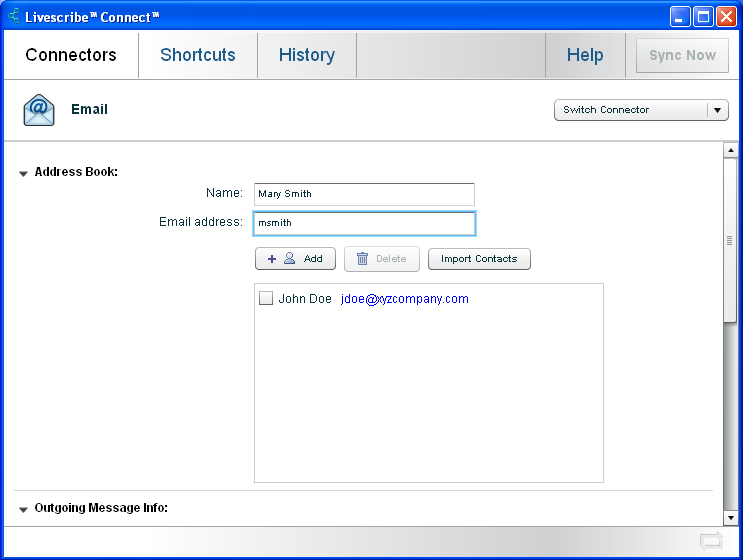
  5. Clique no triângulo ao lado do Address Book para expandir a seção na qual você pode adicionar e modificar contatos.


    1. Em Name, insira o nome amigável do contato.
    2. Em Email Address, insira o endereço de e-mail do contato.
    3. Clique no botão Add. O novo nome e o endereço de e-mail desaparecem das caixas de texto e aparecem em uma lista diretamente abaixo.
  6. Se desejar corrigir ou remover entradas na lista: clique na caixa de seleção na frente dos contatos e, em seguida, clique em Delete.
  7. Se desejar recuperar contatos de um catálogo de endereços que não seja do Livescribe, clique no botão Import Contacts.
    1. Na caixa de diálogo Import Contact, navegue para um arquivo de texto que contenha uma lista de contatos no formato CSV (valor separado por vírgula). Vários catálogos de endereço podem apresentar uma lista de contatos em CSV.
  8. Encaixe a smartpen para transferir o catálogo de endereços de e-mail para a smartpen. Na smartpen, você selecionará contatos do catálogo de endereços quanto usar o atalho E-mail padrão.