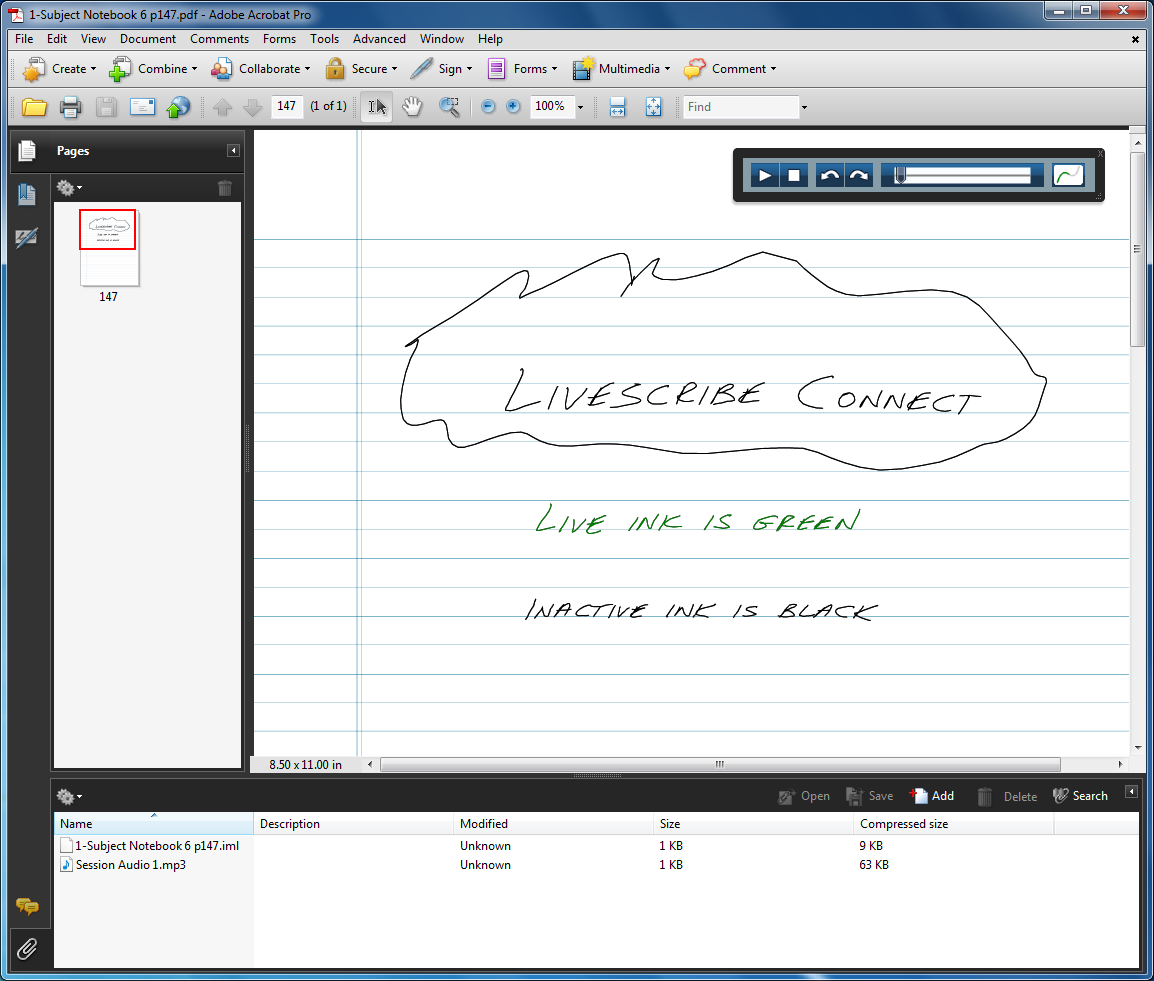
يعد Pencast PDF تنسيقًا جديدًا للملاحظات وملفات الصوت التي يمكن تشغيلها في Adobe Reader X أو الإصدار الأحدث.
باستخدام النُسخ السابقة من نظام Livescribe الأساسي، كان بمقدورك إرسال ملاحظاتك وملفاتك الصوتية كملفات Pencast ليستخدمها المستلمون في Livescribe Desktop المتوفر تنزيله مجانًا. وفي Livescribe Desktop، يستطيع المستخدمون قراءة ملاحظاتك وتشغيل الصوت وإنشاء دفاتر ملاحظات مخصصة.
أما الآن، فيمكنك كذلك إرسال الملاحظات والصوت بتنسيق عالمي، هو Pencast PDF. وباستخدام Adobe Reader X، يستطيع المستلمون قراءة الملاحظات وتشغيل الصوت.
يمكنك فتح ملف Pencast PDF كما تفتح ملفات PDF في برنامج Adobe Reader X. ويكون الاختلاف الأساسي هو أن الملف Pencast PDF يمكن أن يحتوي على حبر مرتبط بصوت، وهو ما يسمى بـ "الحبر النشط". انقر فوق الحبر النشط لتشغيل الصوت المرتبط به. ويشبه هذا تشغيل ملف Pencast من موقع Livescribe Online أو في Livescribe Desktop.
عند عرض صفحة بدفتر ملاحظات لأول مرة، يظهر الحبر النشط بلون أخضر. وعند النقر فوق الحبر النشط، يتحول إلى اللون الرمادي ويبدأ الصوت في التشغيل. ومع استمرار تشغيل الصوت، يتحول الحبر الرمادي إلى اللون الأخضر بالتزامن مع الصوت. ويكون الحبر غير النشط (حبر بدون صوت) بلون أسود ولا يتغير مظهره.
يوجد بملفات Pencast PDF شريط للتحكم بالصوت لتشغيل الصوت وإيقافه مؤقتًا وإيقافه. ويوجد بشريط التحكم أيضًا عناصر تحكم في الانتقال وفي الخط الزمني للصوت.
يوجد كذلك زر عرض للحبر النشط  . انقر فوق هذا الزر لتبديل لون الحبر النشط "غير المكتوب" من رمادي إلى غير مرئي. في الإعداد الافتراضي (الرمادي)، تتحول الكلمات الرمادية إلى اللون الأخضر أثناء تشغيل الصوت. وفي الإعداد غير المرئي، تبدو الكلمات الخضراء وكأنها تُكتب وحدها في ورقة فارغة أثناء تشغيل الصوت.